เคยไหมให้ AI ช่วยเขียนเอกสารออกมาดีเกือบทั้งหมด แต่มีแค่บางประโยคที่อยากแก้ พอสั่ง AI ให้แก้ จนต้องกลับมาแก้กันใหม่ตั้งแต่ต้น สรุปก็คือทั้งหมดต้องเขียนใหม่
ปัญหาแบบนี้เกิดขึ้นกับคนที่ใช้ AI ทำงานเอกสารอยู่เป็นประจำ แต่ถ้าเราลองเปลี่ยนจากการคุยกับ AI มาเป็นการ ทำงานบนเอกสารร่วมกับ AI วิธีทำงานจะเปลี่ยนไปอย่างมาก นี่คือแนวคิดสำคัญของ Gemini Canvas
Gemini Canvas คืออะไร?
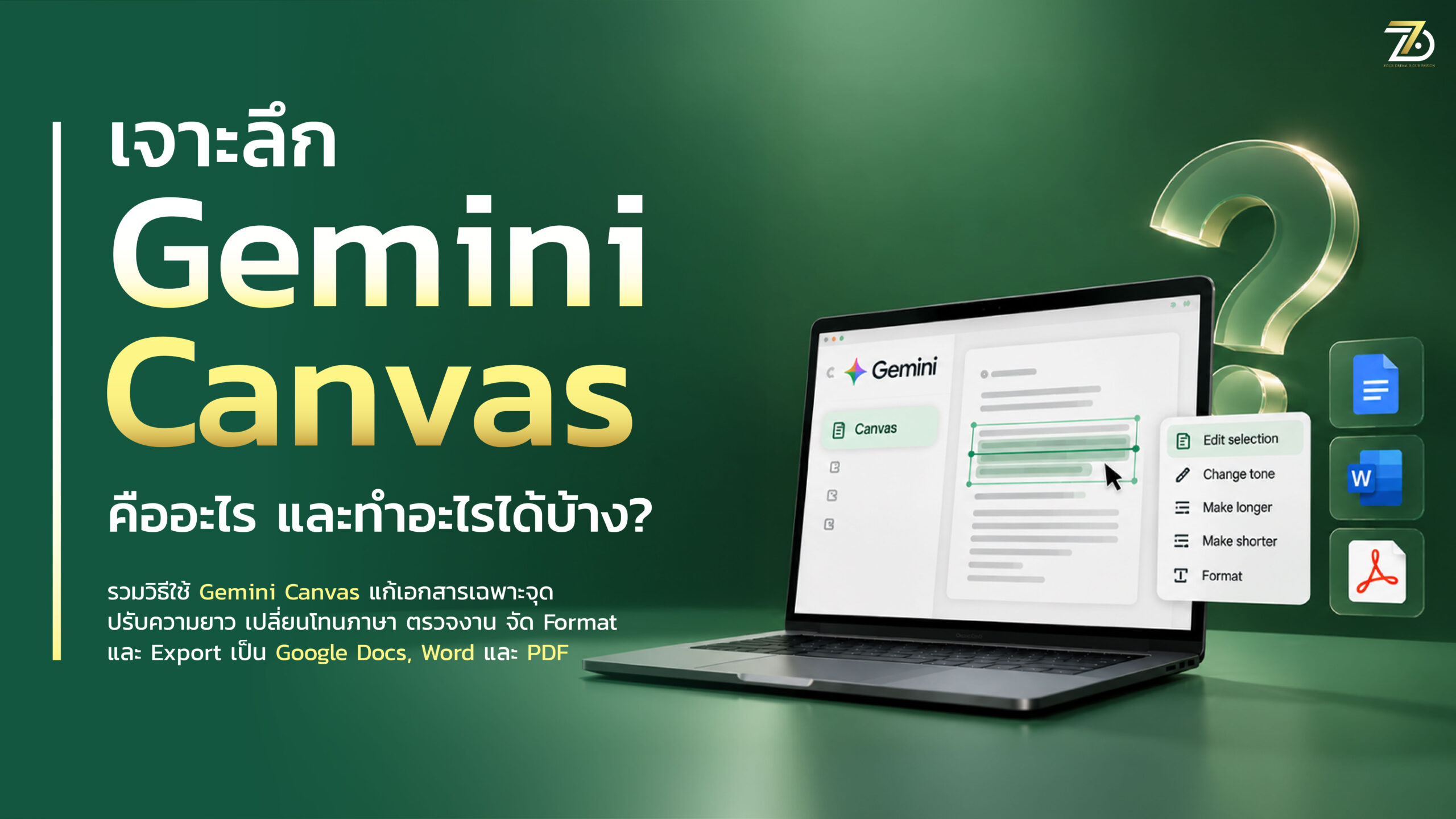
Gemini Canvas คือพื้นที่ทำงานใน Gemini ที่ช่วยให้ผู้ใช้สร้าง แก้ไข และจัดรูปแบบเนื้อหาได้โดยตรงบนหน้ากระดาษ แทนที่จะทำทุกอย่างผ่านช่องแชตเพียงอย่างเดียว
จุดที่น่าสนใจคือ เราสามารถเลือกข้อความเฉพาะส่วนแล้วแก้ไข เพิ่ม หรือลบได้ รวมถึงใช้ AI ช่วยปรับความยาว ปรับโทนภาษา และตรวจแก้เนื้อหาได้จากพื้นที่ทำงานเดียวกัน พูดง่าย ๆ คือ
และนี่เป็นเหตุผลว่าทำไม Canvas จึงน่าสนใจสำหรับคนทำงานที่ต้องสร้างและแก้เอกสารเป็นประจำ
ปัญหาของการใช้ AI เขียนเอกสารที่หลายคนเจอ
AI ช่วยร่างเอกสารได้เร็วขึ้นมาก แต่ไม่ได้หมายความว่ากระบวนการทำงานจะจบตรงนั้น
สมมติเราให้ AI เขียนบทความ → ได้เนื้อหา → อ่านแล้วพบว่ามีบางประโยคไม่ถูกใจ → สั่งให้ AI แก้
ปัญหาคือ AI อาจตีความคำสั่งว่า แก้เอกสารนี้ มากกว่า แก้เฉพาะประโยคนี้ ผลลัพธ์ที่ตามมาคือ
- เนื้อหาส่วนอื่นถูกเปลี่ยนไปด้วย
- โทนน้ำเสียงที่เราปรับไว้หาย
- ต้องย้อนกลับไปหา Version เดิม
- ต้อง Prompt ใหม่หลายรอบ
- สุดท้ายเสียเวลาแก้ AI มากกว่าที่คิด
และยังมีอีกปัญหาหนึ่ง AI เขียนเสร็จ ≠ เอกสารพร้อมใช้งาน เพราะหลังจากนั้นเรายังต้องจัดหัวข้อ ทำตัวหนา ทำ Bullet จัดหน้า และนำเอกสารไปทำงานต่อใน Word หรือ Google Docs Gemini Canvas จึงเข้ามาแก้ Pain Point ในช่วง “หลังจาก AI เขียนเสร็จ” ได้ด้วย
Gemini Canvas ทำอะไรได้บ้าง?
การใช้งานหลัก ๆ สามารถมองเป็น 3 ขั้นตอน
1. แก้เอกสารเฉพาะจุด โดยไม่ต้องเขียนใหม่ทั้งหน้า
นี่อาจเป็นหนึ่งในฟังก์ชันที่มีประโยชน์ที่สุดสำหรับคนทำงานเอกสาร แทนที่จะพิมพ์ Prompt ใหม่ทุกครั้ง เราสามารถเลือกข้อความที่ต้องการแก้บน Canvas ได้โดยตรง เช่น
- ต้องการลบประโยคหนึ่ง
- ต้องการเพิ่มคำอธิบาย
- ต้องการแก้คำ
- ต้องการเพิ่มข้อมูลก่อนเข้าสู่หัวข้อถัดไป
ก็สามารถแก้บนเอกสารได้ทันที และถ้าแก้แล้วไม่ถูกใจ ก็สามารถใช้ Undo / Redo เพื่อย้อนการเปลี่ยนแปลงได้ ข้อดีสำคัญคือ เราควบคุม “จุดที่ต้องการแก้” ได้มากขึ้น ไม่จำเป็นต้องให้ AI รื้อเอกสารทั้งหมดทุกครั้ง
2. ขยายหรือย่อเนื้อหาได้ตามความต้องการ
บางครั้ง AI เขียนสั้น เนื้อหายาวเกินไป ใน Canvas สามารถใช้เครื่องมือช่วยปรับความยาวของเนื้อหาได้ เช่น
- Short
- Very Short
- Long
- Very Long
จึงสามารถทดลองปรับเนื้อหาให้เหมาะกับรูปแบบงานที่ต้องการได้โดยไม่จำเป็นต้องเขียน Prompt ใหม่ทั้งหมด ตัวอย่างเช่น
- บทความสำหรับ Social Media → อาจต้องการเวอร์ชันที่กระชับ
- บทความเชิงธุรกิจ → อาจต้องการรายละเอียดเพิ่ม
- เอกสารประกอบการเรียน → อาจต้องการขยายคำอธิบายบางส่วน
3. เปลี่ยนโทนภาษาโดยไม่ต้องเขียนใหม่
เนื้อหาเดียวกันอาจต้องใช้คนละ Tone ขึ้นอยู่กับคนอ่าน เช่น
- ส่งอีเมลให้ลูกค้า → ต้องการความเป็นทางการ
- โพสต์ Social Media → ต้องการภาษาที่เป็นกันเอง
- บทความ → ต้องการภาษาที่อ่านง่าย
Canvas สามารถช่วยปรับ Tone ของเนื้อหาที่มีอยู่แล้วให้เหมาะกับบริบทมากขึ้น เช่น Formal หรือ Casual นี่ทำให้ AI ไม่ได้มีบทบาทแค่ตอนเริ่มเขียนจากศูนย์ แต่ยังช่วยในขั้นตอน Rewrite และ Editing ซึ่งเป็นงานที่คนทำ Content และเอกสารต้องทำอยู่ทุกวัน
4. ให้ Gemini ช่วยตรวจเอกสารด้วย Suggest Edit
อีกฟังก์ชันที่น่าสนใจคือ Suggest Edit แนวคิดคล้ายการมีผู้ช่วยตรวจต้นฉบับ Gemini สามารถช่วยมองหาจุดที่ควรปรับ เช่น
- คำที่ควรแก้
- ประโยคที่อ่านแล้วไม่ลื่น
- จุดที่สามารถปรับปรุงเนื้อหา
- ข้อเสนอแนะในการเขียน
จากนั้นผู้ใช้สามารถเลือกได้ว่าจะ Apply เพื่อใช้คำแนะนำ หรือ Dismiss เพื่อไม่เปลี่ยนแปลง และหากเห็นด้วยกับคำแนะนำทั้งหมด ก็สามารถเลือก Apply All ได้ จุดนี้สำคัญมากเพราะ AI ไม่ได้เป็นคนตัดสินใจแทนเรา แต่ทำหน้าที่เป็นอีกชั้นหนึ่งของการ Review
5. จัด Format เอกสารได้ใน Canvas
อีก Pain Point ที่คนใช้ AI น่าจะคุ้นเคยคือ AI เขียนเสร็จแล้ว แต่ต้องเอาไปจัด Word ต่อ Canvas ช่วยลดขั้นตอนนี้ได้ด้วยเครื่องมือจัดรูปแบบ เช่น
- Heading
- ตัวหนา
- ตัวเอียง
- Numbered List
- Bullet List
- การใส่สมการด้วย Equation
ทำให้เราสามารถจัดโครงสร้างเอกสารให้อ่านง่ายขึ้นได้จากพื้นที่เดียวกัน เพราะเอกสารที่ ข้อมูลครบ กับเอกสารที่ พร้อมให้คนอ่าน ไม่ใช่เรื่องเดียวกัน การจัดโครงสร้างจึงเป็นส่วนหนึ่งของ Workflow เช่นเดียวกับการเขียนเนื้อหา
6. ส่งออกไปทำงานต่อได้ทั้ง Google Docs, Word และ PDF
เมื่อแก้ไขและจัด Format เสร็จแล้ว ขั้นตอนสุดท้ายคือการนำเอกสารออกไปใช้งานจริง ใน Canvas สามารถเลือก Copy Content หรือส่งออกไปยัง Google Docs ได้ และจากนั้นยังสามารถนำไฟล์ไปทำงานต่อ หรือดาวน์โหลดเป็น Word และ PDF ได้ตาม Workflow ที่ต้องการ นี่คือจุดที่ทำให้ Workflow ตั้งแต่
แล้ว Gemini Canvas ต่างจากการใช้ Chat AI ปกติอย่างไร?
หัวใจไม่ได้อยู่ที่ว่า Canvas เขียนได้ดีกว่า Chat เสมอไป แต่ความแตกต่างสำคัญคือ วิธีที่เราทำงานกับเนื้อหา ลองเปรียบเทียบง่าย ๆ
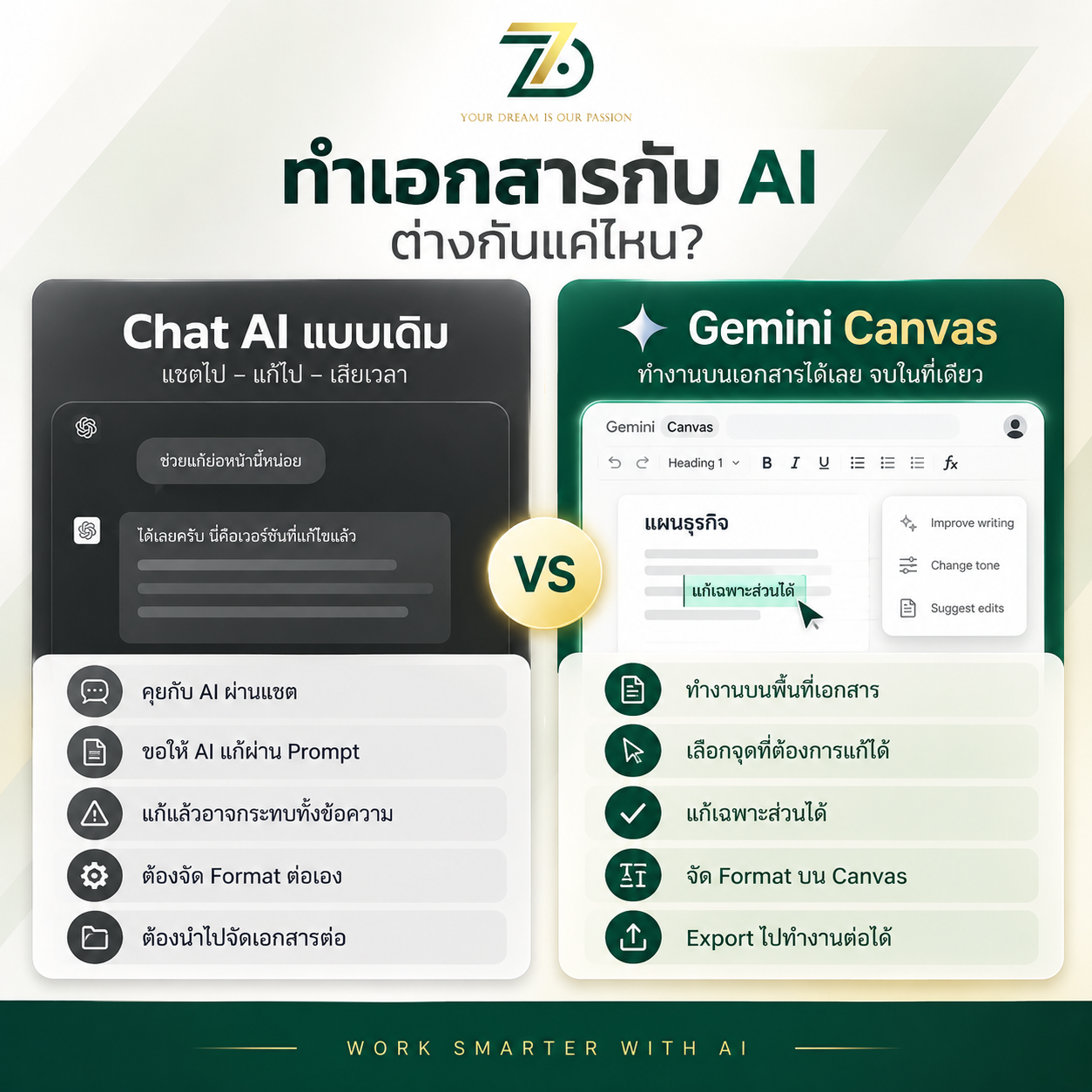
ดังนั้น Canvas น่าสนใจไม่ใช่เพราะมันเพิ่มความสามารถของ AI อย่างเดียว แต่เพราะมันเปลี่ยน Workflow การทำงานกับ AI จาก
ไปสู่
ใครควรลองใช้ Gemini Canvas?
Gemini Canvas เหมาะกับคนที่ต้องทำงานกับเนื้อหาและเอกสารเป็นประจำ เช่น
- คนทำ Content เขียนบทความ ปรับ Tone แก้ข้อความ และจัดโครงสร้างเนื้อหา
- นักการตลาด สร้าง Content Draft, Campaign Content หรือเอกสารประกอบการทำงาน
- คนทำงานสำนักงาน จัดทำรายงาน เอกสารภายใน และสรุปข้อมูล
- นักวิชาการและครู ทำเอกสารการเรียนการสอน บทความ หรือเนื้อหาที่มีโครงสร้าง
- คนที่ใช้ AI เขียนงานเป็นประจำ โดยเฉพาะคนที่รู้สึกว่า AI เขียนให้ได้ แต่การแก้ไขงานกับ AI ยังยุ่งยาก
สิ่งที่ควรเปลี่ยนเมื่อเริ่มใช้ AI ทำงาน
สิ่งที่น่าสนใจจาก Gemini Canvas อาจไม่ใช่ฟีเจอร์ใดฟีเจอร์หนึ่ง แต่คือแนวคิดที่ว่าเราไม่ควรใช้ AI แค่เพื่อสร้างงาน แต่ควรเริ่มใช้ AI ในหลายขั้นตอนของ Workflow ตั้งแต่
เพราะในโลกการทำงานจริง เวลาที่เสียไปไม่ได้อยู่แค่ตอนสร้างเนื้อหาแต่อยู่ในขั้นตอนหลังจากนั้นด้วย และยิ่งงานมีการแก้ไขหลายรอบ การมีพื้นที่ที่เราสามารถควบคุมทั้งเนื้อหาและ AI ได้ในที่เดียว ก็ยิ่งมีความหมายมากขึ้น
สรุป Gemini Canvas ใช้ทำอะไร?
Gemini Canvas คือพื้นที่ทำงานที่ช่วยให้เราสร้าง แก้ไข ตรวจ และจัดรูปแบบเอกสารร่วมกับ AI ได้ในพื้นที่เดียว สิ่งที่ทำได้จาก Workflow นี้ ได้แก่
- แก้เอกสารเฉพาะจุด
- เพิ่มหรือลดความยาวเนื้อหา
- ปรับ Tone ของภาษา
- ให้ AI ช่วย Suggest Edit
- จัด Format เอกสาร
- ส่งออกไป Google Docs, Word และ PDF
ดังนั้น ถ้าคุณเคยคิดว่า AI เขียนให้เร็วก็จริง แต่พอจะเอาไปทำงานจริงยังต้องแก้เองอีกเยอะ Gemini Canvas เป็นอีกวิธีหนึ่งที่น่าลอง เพราะมันไม่ได้พยายามให้ AI ทำทุกอย่างแทนเรา แต่ทำให้เรา ทำงานร่วมกับ AI บนชิ้นงานจริงได้ง่ายขึ้น
FAQ: คำถามที่คนมักค้นหาเกี่ยวกับ Gemini Canvas
Gemini Canvas คืออะไร?
Gemini Canvas คือพื้นที่ทำงานใน Gemini ที่ใช้สำหรับสร้างและแก้ไขเนื้อหา โดยสามารถแก้ข้อความ จัดรูปแบบ ปรับความยาว ปรับโทน และตรวจแก้เนื้อหาได้จากพื้นที่เดียวกัน
Gemini Canvas ใช้ทำอะไรได้บ้าง?
ใช้สร้างและแก้เอกสาร ปรับความยาวและ Tone ตรวจแก้ด้วย Suggest Edit จัด Format รวมถึงส่งออกเอกสารไปใช้งานต่อ
Gemini Canvas ต่างจาก Gemini Chat อย่างไร?
Chat เน้นการสนทนาและการโต้ตอบกับ AI ขณะที่ Canvas เพิ่มพื้นที่ทำงานสำหรับแก้ไขและจัดการเนื้อหาโดยตรง ทำให้เหมาะกับงานที่ต้องแก้เอกสารหลายรอบ
Gemini Canvas Export เป็น Word ได้ไหม?
จาก Workflow ที่สาธิตในคลิป สามารถนำเอกสารออกไปใช้งานต่อและดาวน์โหลดเป็น Word หรือ PDF ได้
ดูคลิปเต็มสอนอย่างละเอียดได้ที่นี่>> https://youtu.be/JBTH0ni7oZM